La mejor forma de escribir en equipo
Google Docs permite hacer en la nube lo que antes se reservaba para la PC y es óptimo para contenidos con múltiples autores. Mirá el tutorial paso a paso
Google Docs permite hacer en la nube lo que antes se reservaba para la PC y es óptimo para contenidos con múltiples autores. Mirá el tutorial paso a paso

 undefined
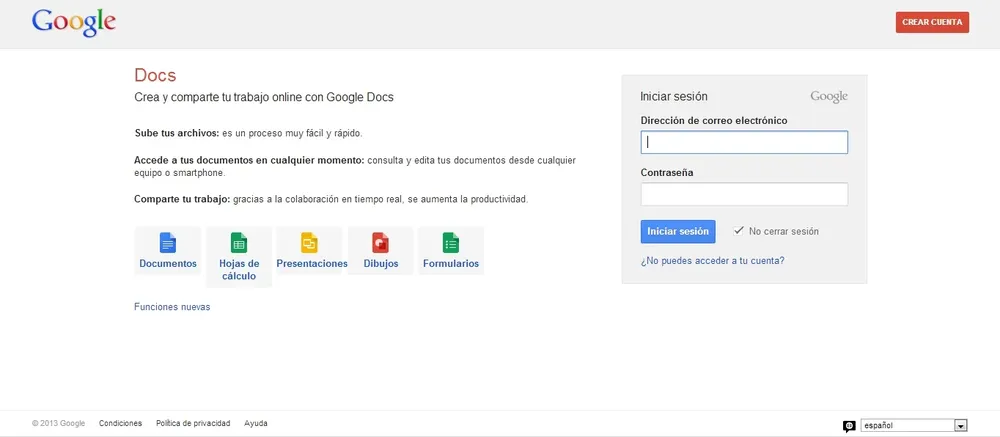
 1. Para usar Google Docs es necesario tener una cuenta de correo de Gmail, la cual se puede crear de forma gratuita (y sirve para todos los servicios Google, desde Maps hasta Drive). Con ella, se puede ingresar al servicio directamente a través de drive.google.com y docs.google.com, o en la página de inicio del buscador de Google.
undefined
undefined 1. Para usar Google Docs es necesario tener una cuenta de correo de Gmail, la cual se puede crear de forma gratuita (y sirve para todos los servicios Google, desde Maps hasta Drive). Con ella, se puede ingresar al servicio directamente a través de drive.google.com y docs.google.com, o en la página de inicio del buscador de Google. undefined
 2. Una vez dentro de Google Drive, el usuario puede elegir entre crear una carpeta, documento, presentación, hoja de cálculo, etc., subir un archivo o carpeta, o modificar un contenido ya existente. Para las dos primeras opciones, existe un botón rojo destacado con la palabra “Crear” y un ícono que significa “subir”. Para modificar, solo hay que cliquear en el archivo deseado.
undefined
undefined 2. Una vez dentro de Google Drive, el usuario puede elegir entre crear una carpeta, documento, presentación, hoja de cálculo, etc., subir un archivo o carpeta, o modificar un contenido ya existente. Para las dos primeras opciones, existe un botón rojo destacado con la palabra “Crear” y un ícono que significa “subir”. Para modificar, solo hay que cliquear en el archivo deseado. undefined
 3. Como en cualquier procesador de texto, en Google Docs es posible escribir o editar. De hecho, funciona de forma muy similar a Word: entre otras posibilidades, existen diferentes tipografías, tamaños, colores, y se pueden insertar imágenes, comentarios o tablas. Todos los cambios se guardan automáticamente, una gran ventaja. Para seguridad del usuario, aparece un cartel de “Guardando...”, y el dato de cuándo archivó por última vez.
undefined
undefined 3. Como en cualquier procesador de texto, en Google Docs es posible escribir o editar. De hecho, funciona de forma muy similar a Word: entre otras posibilidades, existen diferentes tipografías, tamaños, colores, y se pueden insertar imágenes, comentarios o tablas. Todos los cambios se guardan automáticamente, una gran ventaja. Para seguridad del usuario, aparece un cartel de “Guardando...”, y el dato de cuándo archivó por última vez. undefined
 4. Haciendo clic en el botón azul que dice “compartir” se puede enviar la URL del documento por Gmail, Google+, Facebook o Twitter. El archivo puede ser accedido por quien recibe el enlace de forma directa o por aquellos a quienes se les otorgan permisos de forma específica. El autor del archivo puede elegir que el invitado solo tenga derecho a editar, comentar o leer.
undefined
undefined 4. Haciendo clic en el botón azul que dice “compartir” se puede enviar la URL del documento por Gmail, Google+, Facebook o Twitter. El archivo puede ser accedido por quien recibe el enlace de forma directa o por aquellos a quienes se les otorgan permisos de forma específica. El autor del archivo puede elegir que el invitado solo tenga derecho a editar, comentar o leer. undefined
 5. Para navegar en Google Drive hay tres secciones principales. “Mi unidad” tiene todos los contenidos creados o subidos por el usuario más lo que eligió poner en esa carpeta desde “Compartido conmigo”. Esta sección incluye documentos creados por otras personas que fueron compartidos con el usuario. Por último, en la “Papelera” se guardan los archivos eliminados.
undefined
undefined 5. Para navegar en Google Drive hay tres secciones principales. “Mi unidad” tiene todos los contenidos creados o subidos por el usuario más lo que eligió poner en esa carpeta desde “Compartido conmigo”. Esta sección incluye documentos creados por otras personas que fueron compartidos con el usuario. Por último, en la “Papelera” se guardan los archivos eliminados. undefined
 6. Una vez terminado el documento, se puede hacer clic en “Archivo” y descargar el texto en formato Word, PDF, texto sin formato, etc., publicarlo en la web y enviar la URL del archivo a otros internautas o imprimirlo. Para esta última opción, es posible hacer una vista previa de la impresión y configurar el archivo a gusto del usuario.
undefined
undefined 6. Una vez terminado el documento, se puede hacer clic en “Archivo” y descargar el texto en formato Word, PDF, texto sin formato, etc., publicarlo en la web y enviar la URL del archivo a otros internautas o imprimirlo. Para esta última opción, es posible hacer una vista previa de la impresión y configurar el archivo a gusto del usuario.